本文主要介绍如何快速运行腾讯云即时通信 AtomicX Demo(HarmonyOS)。
如果您需要更详细的运行指南,请 查看完整的运行文档。
-
DevEco Studio 5.0.0 及以上
-
HarmonyOS SDK API 12 及以上
-
登录 即时通信 IM 控制台。
说明
- 如果您已有应用,请记录其 SDKAppID 信息, 直接跳到 步骤 2:获取 SDKAppID 和密钥信息。
- 单个腾讯云账号最多可创建 300 个应用。若已有 300 个应用,您可以先 停用并删除 不再使用的应用后,再创建新的应用。应用删除后,该 SDKAppID 对应的所有数据和服务不可恢复,请谨慎操作。
-
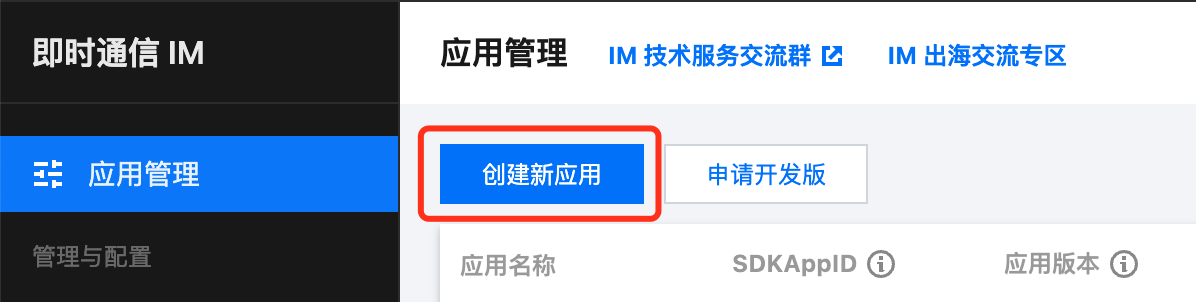
在应用管理页面,单击创建新应用。
-
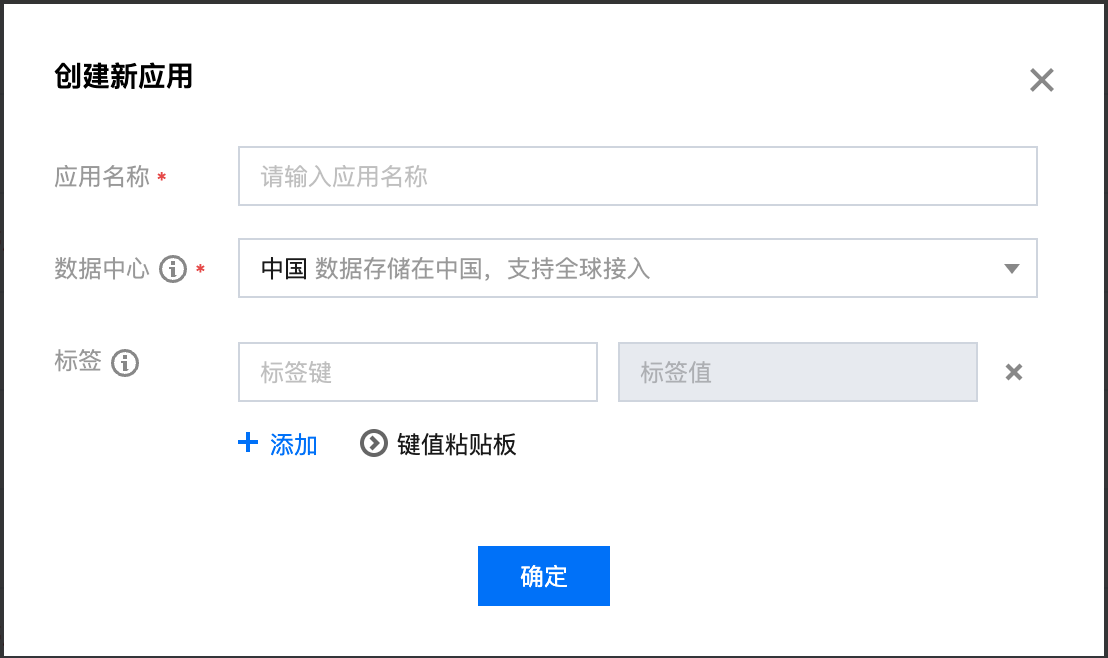
输入应用名称、选择合适的数据中心,单击确定即可完成应用的创建。
-
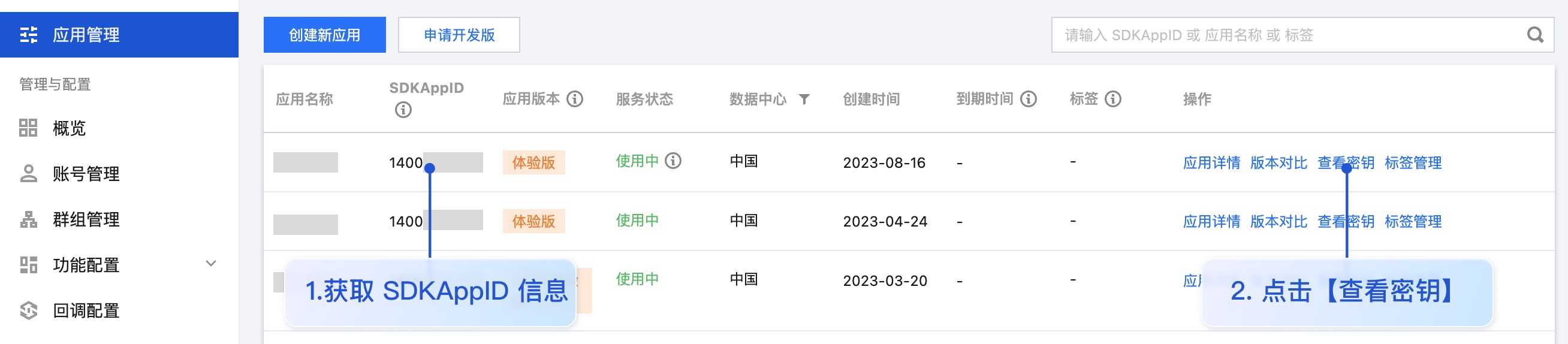
在应用管理页面的 SDKAppID 列获取 SDKAppID 信息。
-
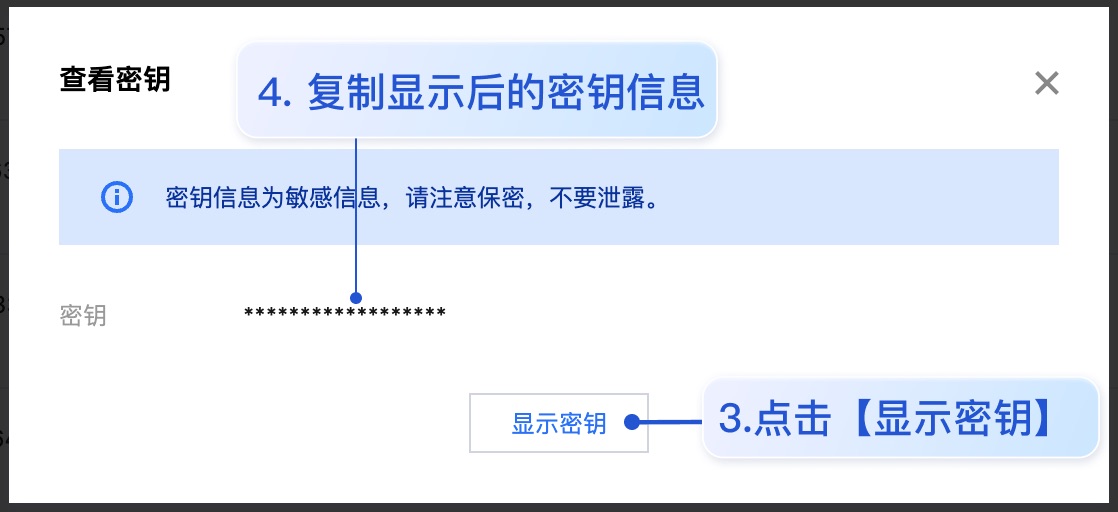
在操作列单击查看密钥,随后在弹出的对话框中,单击显示密钥,复制显示后的密钥信息。
注意
密钥信息为敏感信息,为防止他人盗用,请妥善保管,谨防泄露。
-
下载即时通信 IM Demo 工程。
说明
为尊重表情设计版权,下载的 Demo 工程中不包含大表情元素切图,您可以使用自己本地表情包来配置代码。未授权使用 IM Demo 中的表情包可能会构成设计侵权。
-
打开所属终端目录的工程,找到对应的
GenerateTestUserSig.ts文件(路径:chat/demo/entry/src/main/ets/signature/GenerateTestUserSig.ts)。 -
设置
GenerateTestUserSig.ts文件中的相关参数:
-
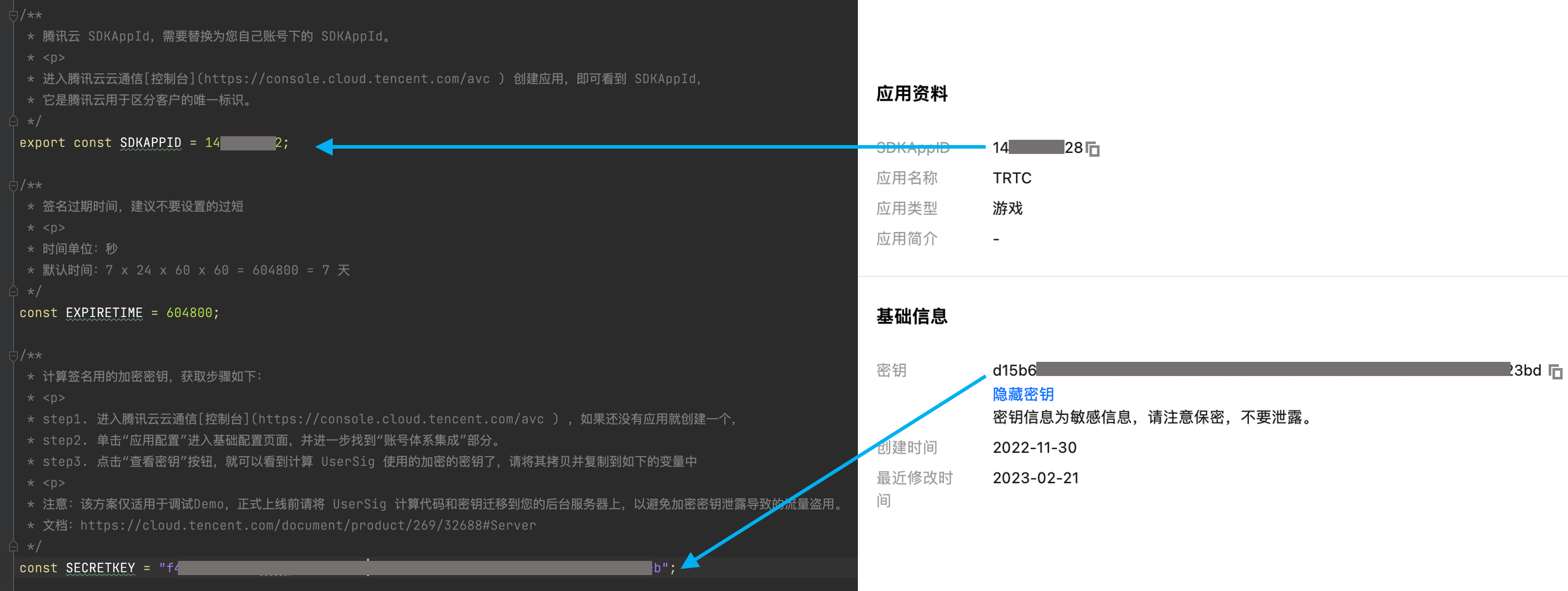
SDKAPPID:请设置为 步骤 1 中获取的实际应用 SDKAppID。
-
SECRETKEY:请设置为 步骤 2 中获取的实际密钥信息。
注意
本文提到的获取 UserSig 的方案是在客户端代码中配置 SECRETKEY,该方法中 SECRETKEY 很容易被反编译逆向破解,一旦您的密钥泄露,攻击者就可以盗用您的腾讯云流量,因此该方法仅适合本地跑通 Demo 和功能调试。正确的 UserSig 签发方式是将 UserSig 的计算代码集成到您的服务端,并提供面向 App 的接口,在需要 UserSig 时由您的 App 向业务服务器发起请求获取动态 UserSig。更多详情请参见 服务端生成 UserSig。
-
打开 鸿蒙 AtomicX(路径:
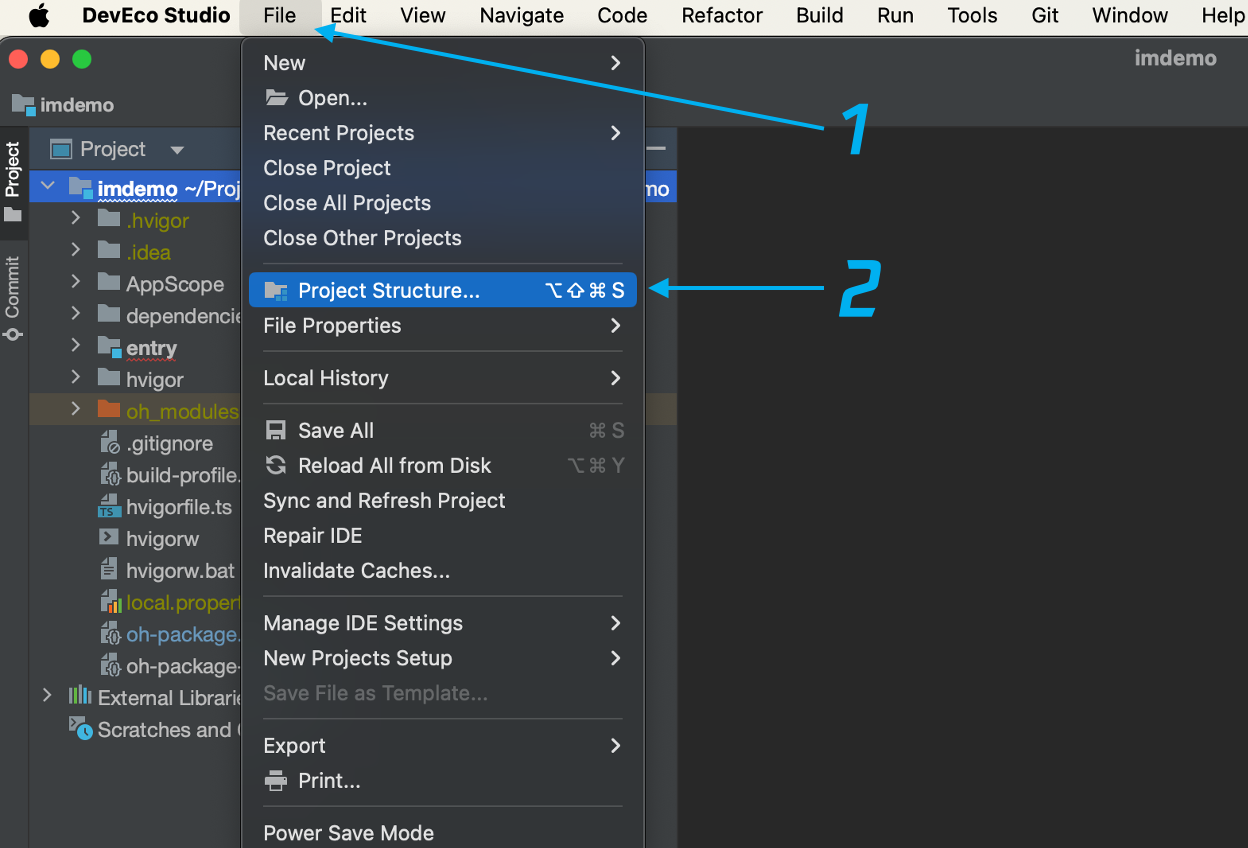
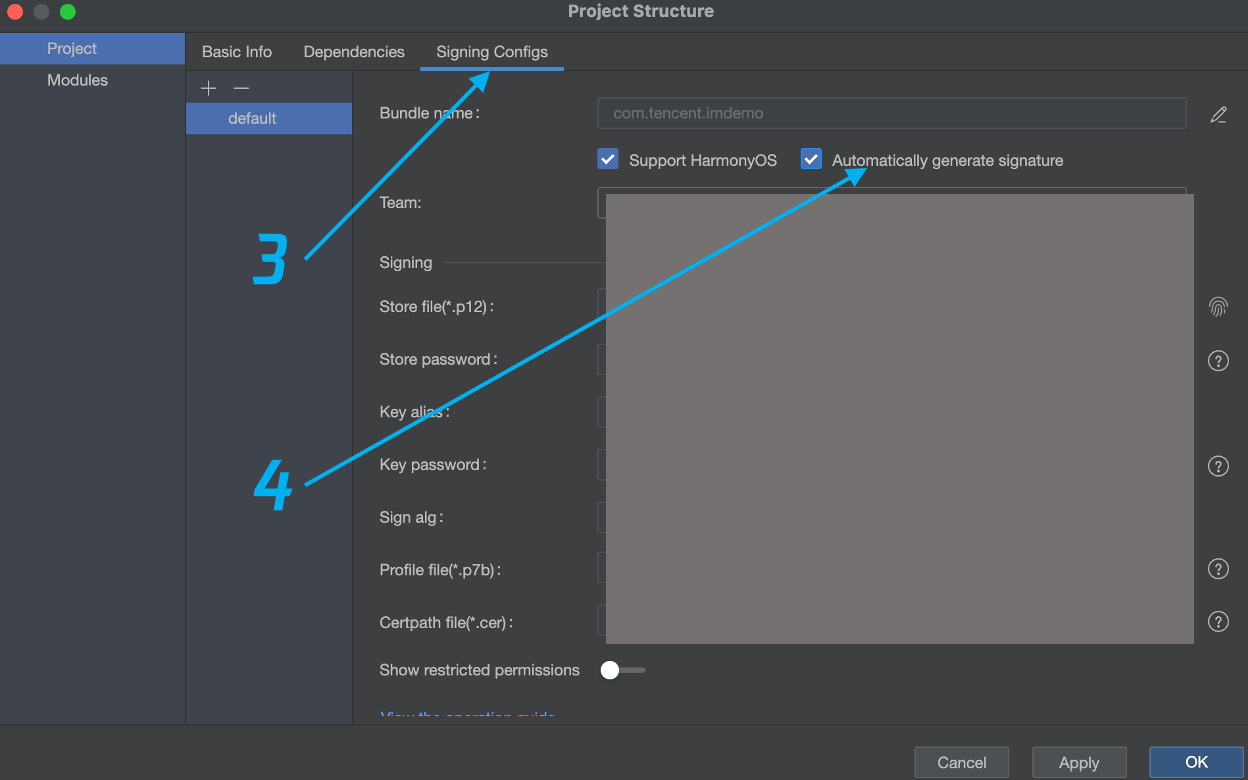
TUIKit_Harmony/chat/demo),配置签名: -
连接真机,编译运行: ohpm install
-
选择 entry 选择模拟器运行

点此进入 IM 社群,享有专业工程师的支持,解决您的难题。